Cómo realizar una copia de seguridad de una máquina virtual Proxmox en una unidad USB con Rescuezilla
Cómo realizar una copia de seguridad de una máquina virtual Proxmox en una unidad USB con Rescuezilla
🔧 Prepara Proxmox
Una vez completados los requisitos previos, ya debería tener la ISO de Rescuezilla. Lo primero que debe hacer es agregarla a Proxmox.
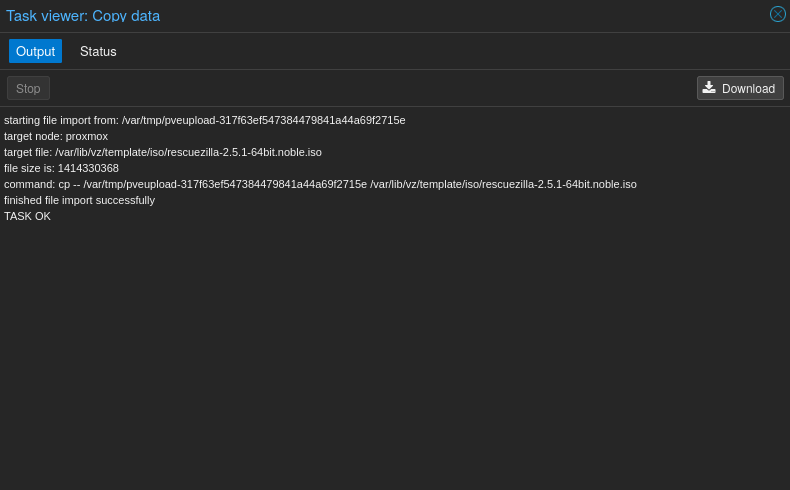
Para ello, ve a Proxmox y sube el archivo ISO a tu ubicación habitual. En mi caso, lo guardaré en la carpeta local . Haz clic en "Subir" y especifica la ubicación del archivo ISO.

Ahora envíe la ISO a Proxmox haciendo clic en Cargar :

Por favor espere unos segundos:

Se acabó:
Agregue RescueZilla a la máquina virtual que se va a respaldar
Por ejemplo, trabajaré en mi VM StreamBox , a la que agregaré una unidad de CD virtual con contenido de Rescuezilla.
Haga clic en su máquina virtual y luego en Hardware :
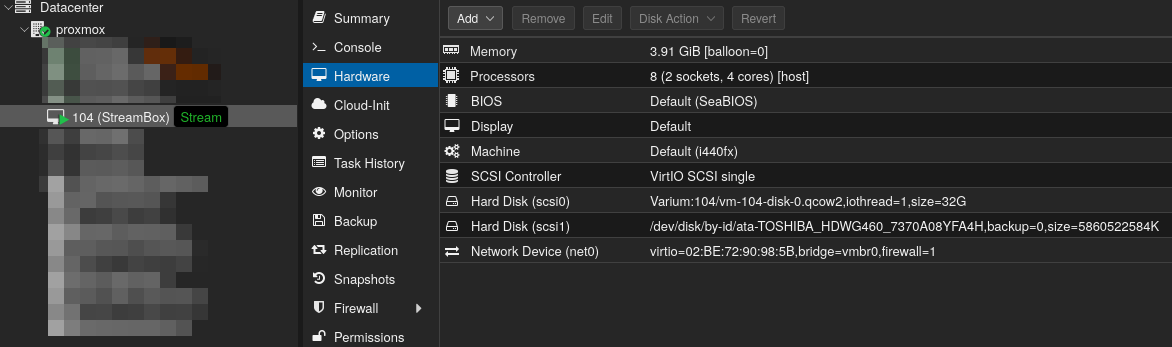
Haga clic en Agregar y elija la opción Unidad de CD/DVD :
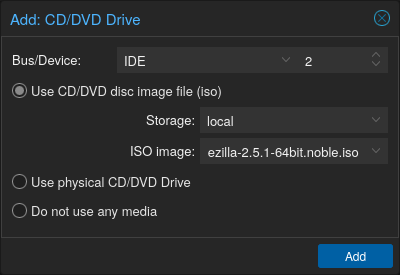
- Almacenamiento => Seleccione la ubicación del ISO de Rescuezilla.
- Imagen ISO => Seleccione la ISO de Rescuezilla.
Termina haciendo clic en Agregar .
Agregue la unidad USB a la máquina virtual que desea respaldar.
Conecte su disco duro USB a su servidor; la unidad deberá tener acceso directo.
Haga clic en la VM correspondiente y vuelva a la sección Hardware :
Haga clic en Agregar y elija Dispositivo USB :
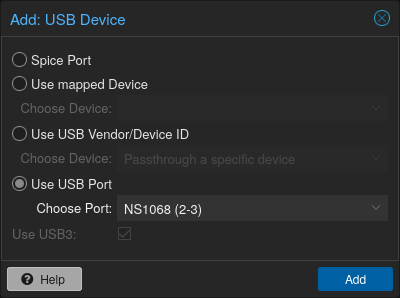
Haz clic en "Usar puerto USB" y selecciona el puerto correspondiente. Haz clic en " Agregar" .
Reinicie su máquina virtual para que se reconozca la unidad de CD virtual.
Podemos ver que tenemos la unidad de CD que contiene Rescuezilla y que la unidad USB está presente:
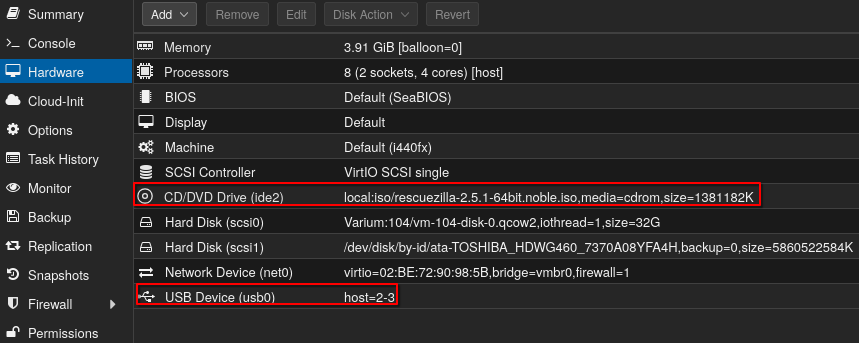
¡Proxmox está listo para lo que viene!
💿 Comienza a usar Rescuezilla
Comenzamos con una VM que está apagada para facilitar su uso porque cuando la VM arranca necesitarás presionar rápidamente la tecla Escape en tu teclado para interrumpir el proceso de arranque y seleccionar el disco virtual que contiene Rescuezilla.
Seleccione la máquina virtual en la que desea trabajar y haga clic en Consola :

Ahora puedes iniciar la VM haciendo clic en Iniciar ahora, pero en el momento en que veas el logotipo de Proxmox , presiona la tecla Escape en tu teclado y no toques nada mientras verificas qué número corresponde al disco virtual Rescuezilla.

En mi caso, es 3. Así que presionaré la tecla 3 en mi teclado numérico. RescueZilla se iniciará. Elige tu idioma preferido con las flechas del teclado y confirma con Enter.
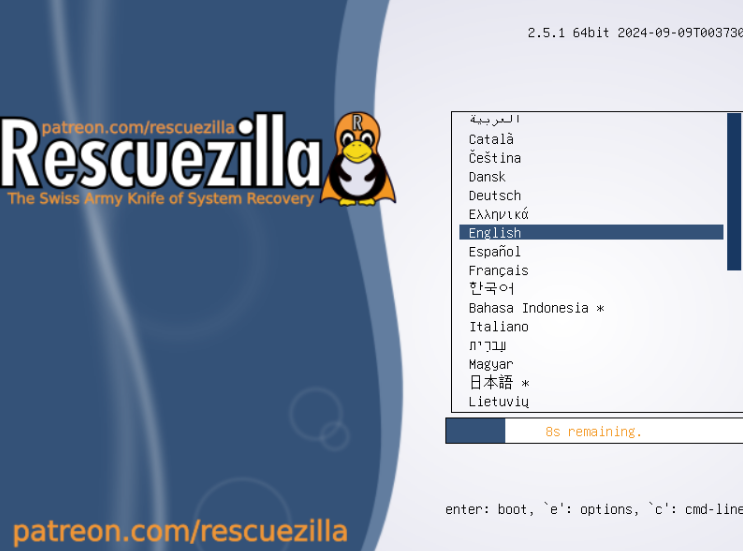
Presione la tecla Enter en su teclado nuevamente para iniciar Rescuezilla:

Ahora estás en Rescuezilla:
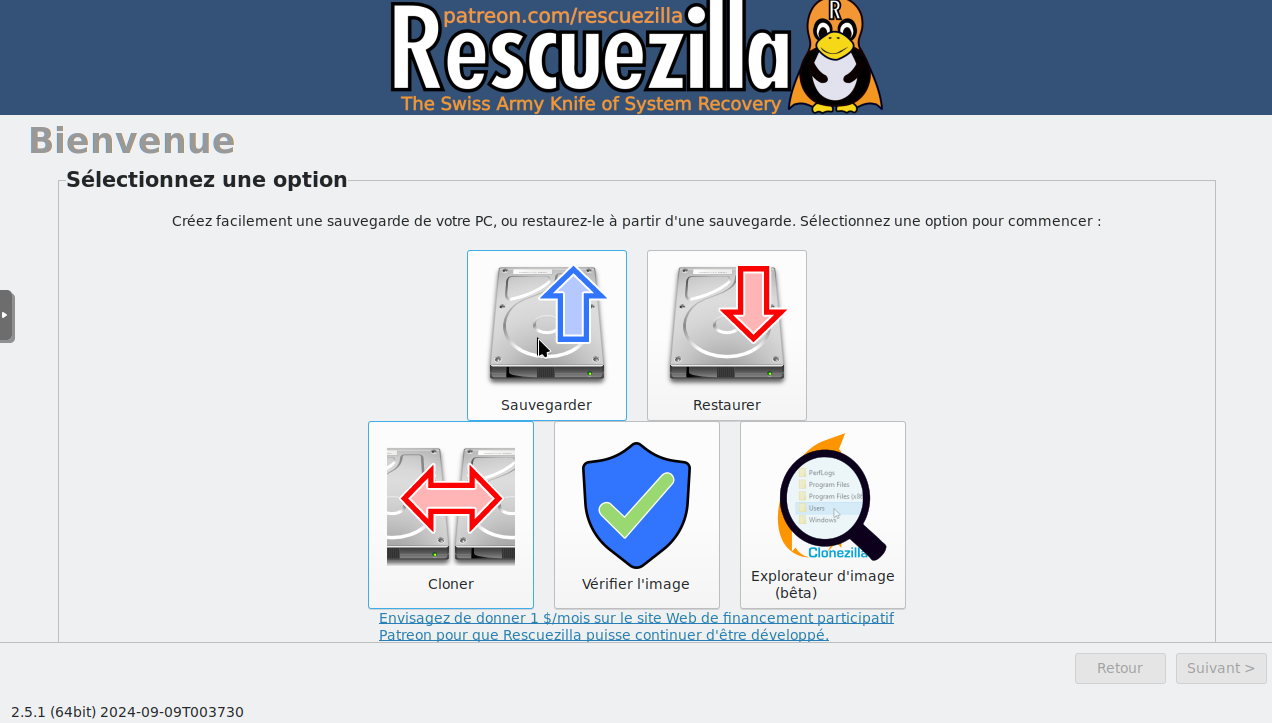
Haga clic en Guardar , Rescuezilla analizará sus discos y llegará aquí:

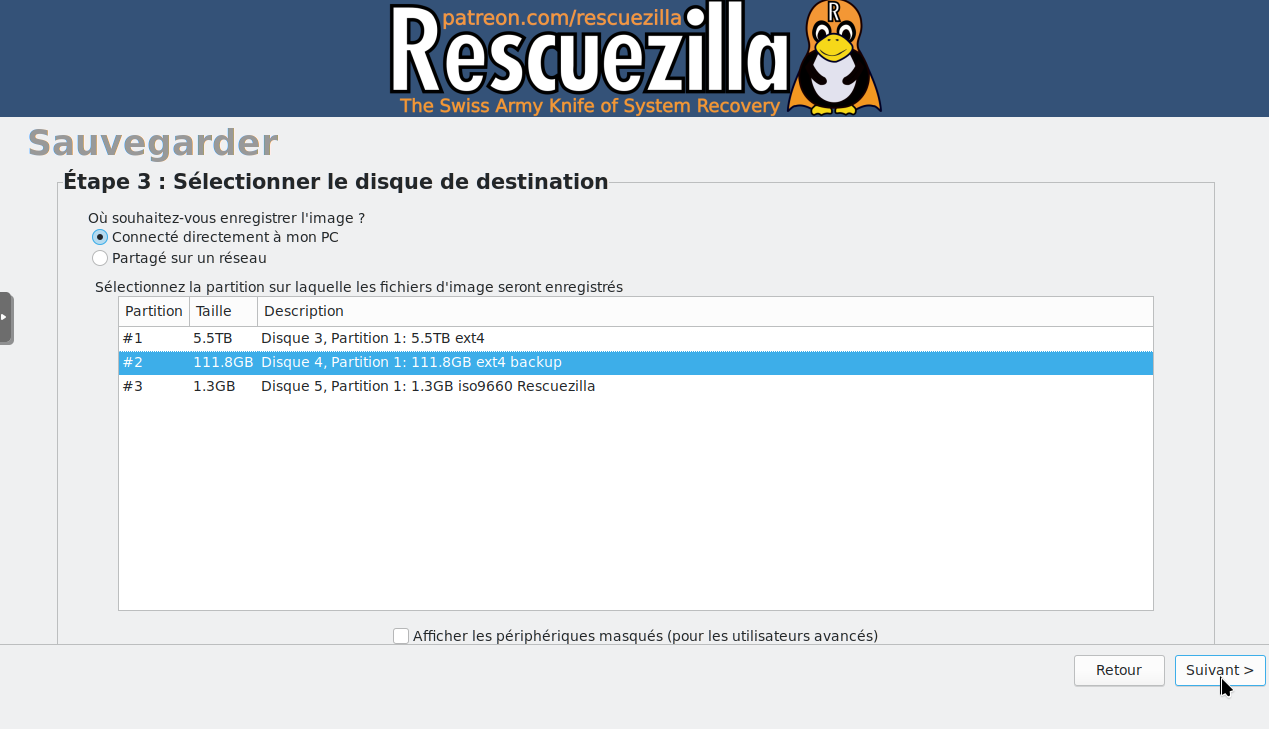
- 1 => Corresponde a mi VM, la que quiero guardar.
- 3 => Corresponde a mi unidad USB en la que quiero guardar mi VM.
A continuación, haga clic en la máquina virtual que desea respaldar y haga clic en Siguiente . Se le pedirá que elija las particiones que desea respaldar; obviamente, seleccionaremos todas las particiones ya seleccionadas. Haga clic en Siguiente .

Este paso le permite elegir el disco de destino para la copia de seguridad de su máquina virtual. Seleccione el disco con cuidado. Haga clic en Siguiente .
Se le pide que elija la carpeta de destino, haga clic en Explorar... :

Seleccione la carpeta donde desea guardar su VM y haga clic en Validar :

Haga clic en Siguiente :

Dale un nombre descriptivo a tu copia de seguridad y haz clic en Siguiente :
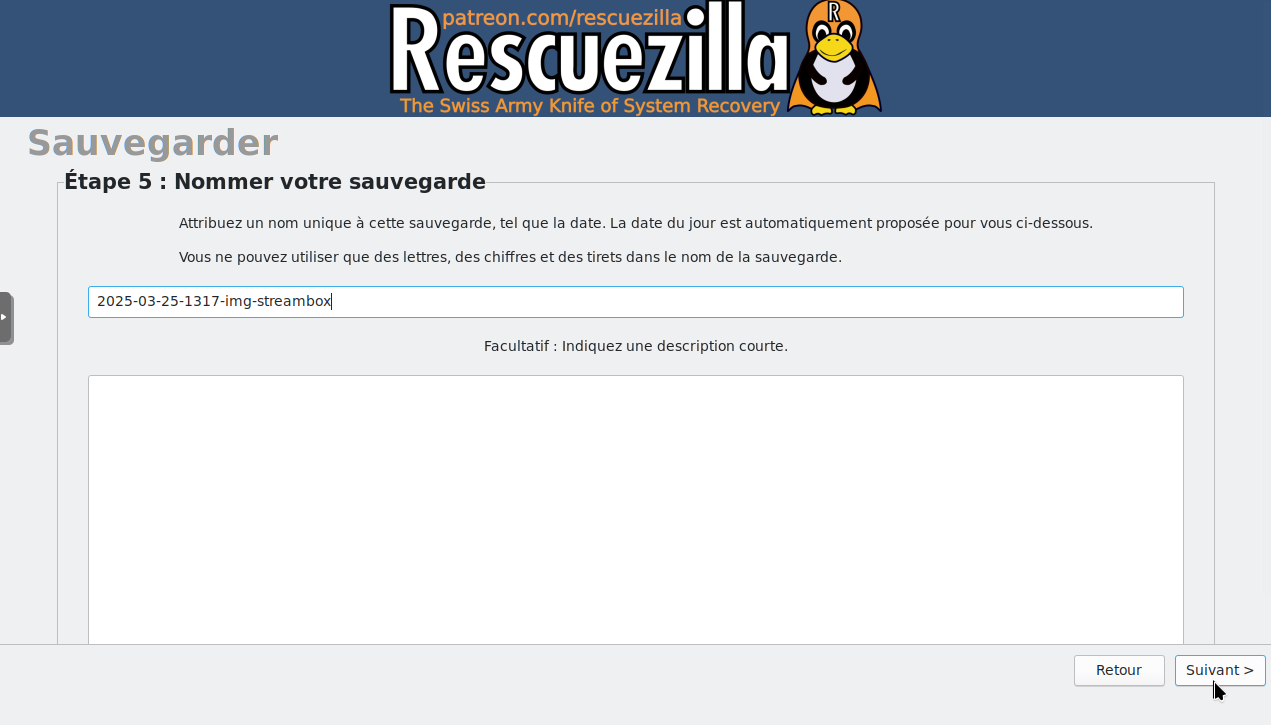
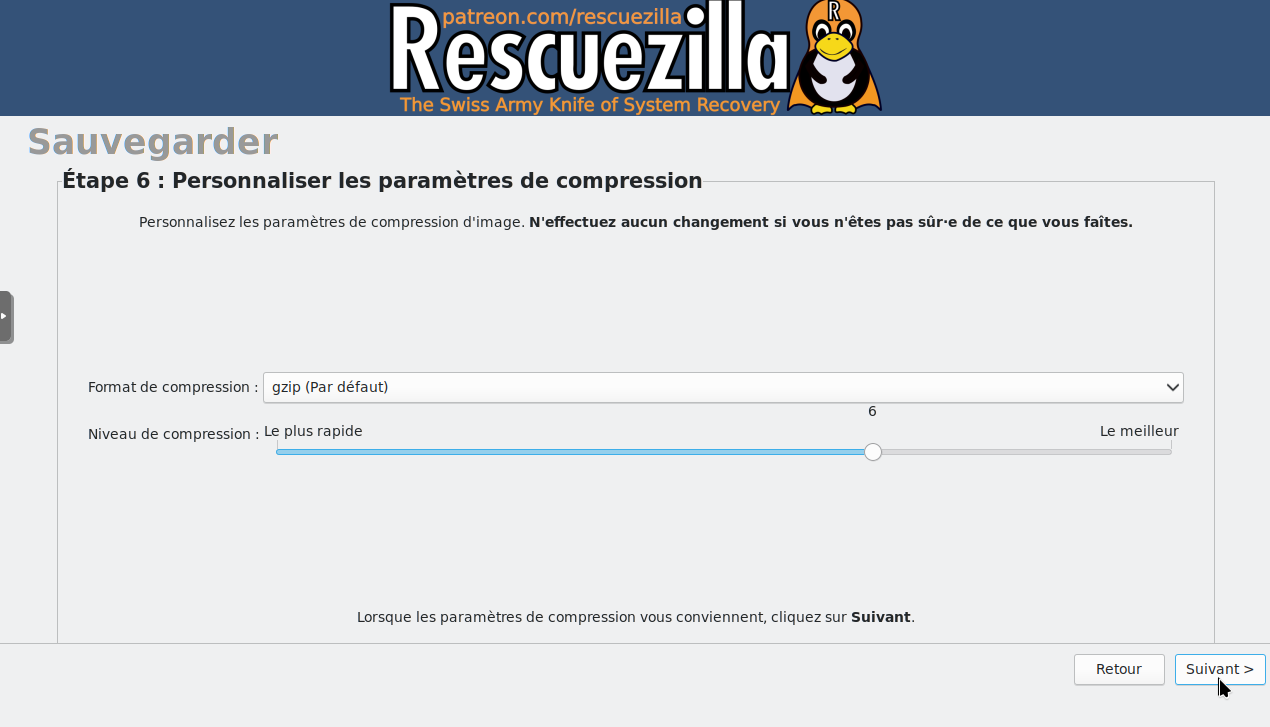
Deje la configuración predeterminada a menos que tenga una buena razón para cambiarla, haga clic en Siguiente :
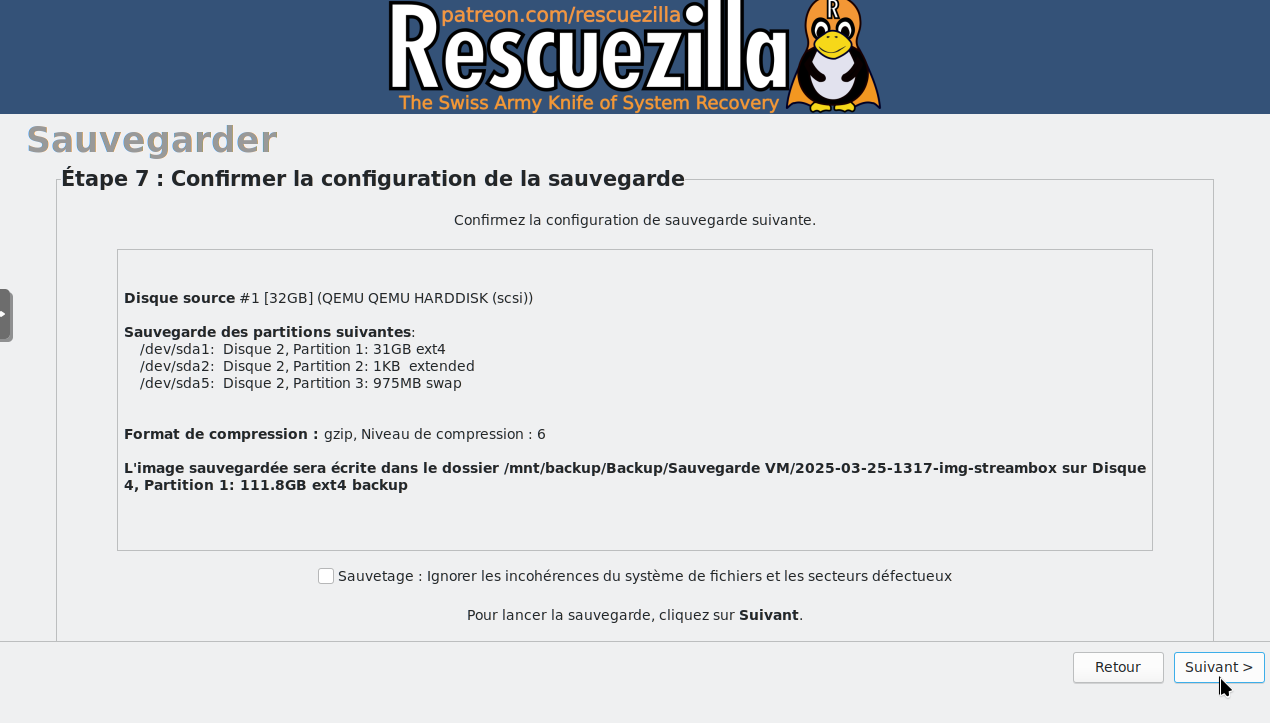
Para recapitular, haga clic en Siguiente :
La creación de la copia de seguridad está en curso:

La copia de seguridad se ha completado correctamente, haga clic en Siguiente :

Regresarás al menú principal de Rescuezilla.
✅ Comprueba la copia de seguridad
Que la copia de seguridad se haya realizado correctamente no significa que no deba revisarla. Eso es precisamente lo que vamos a hacer.
Haga clic en Verificar imagen :

Seleccione la unidad USB donde se encuentra su copia de seguridad, haga clic en Siguiente :
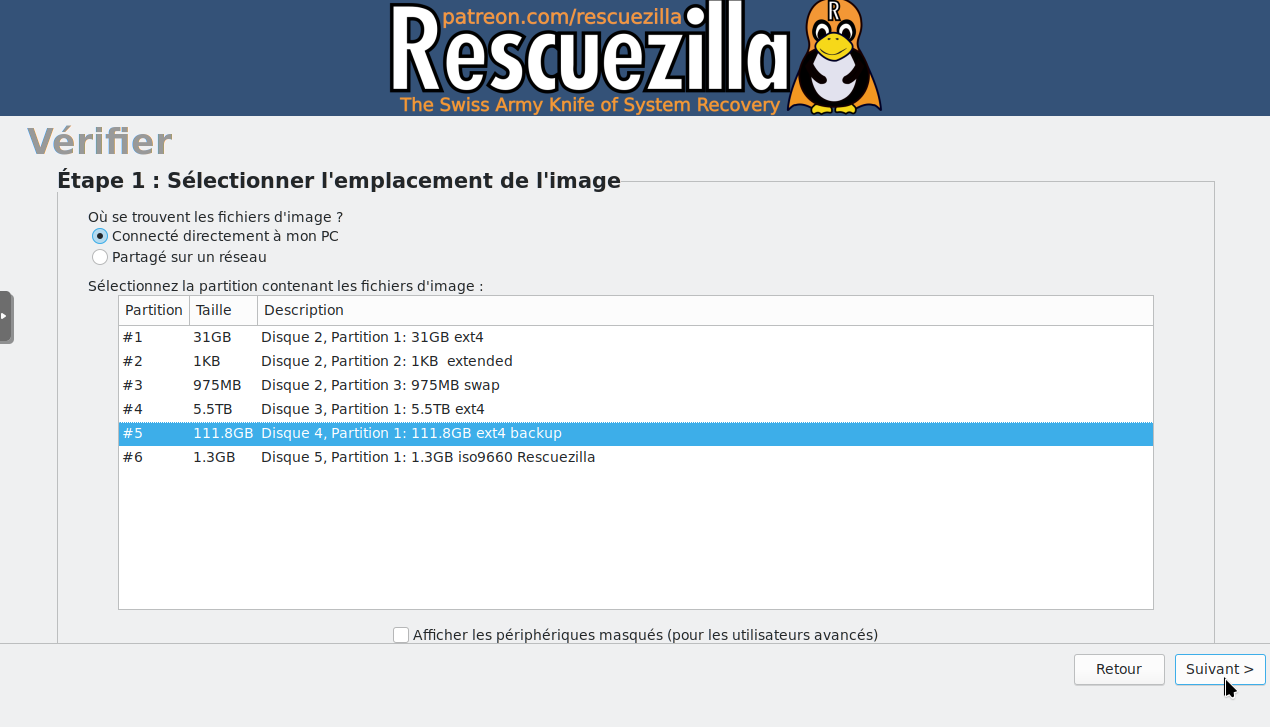
Haga clic en Explorar... :

Navegue a su carpeta de respaldo y haga clic en Validar :
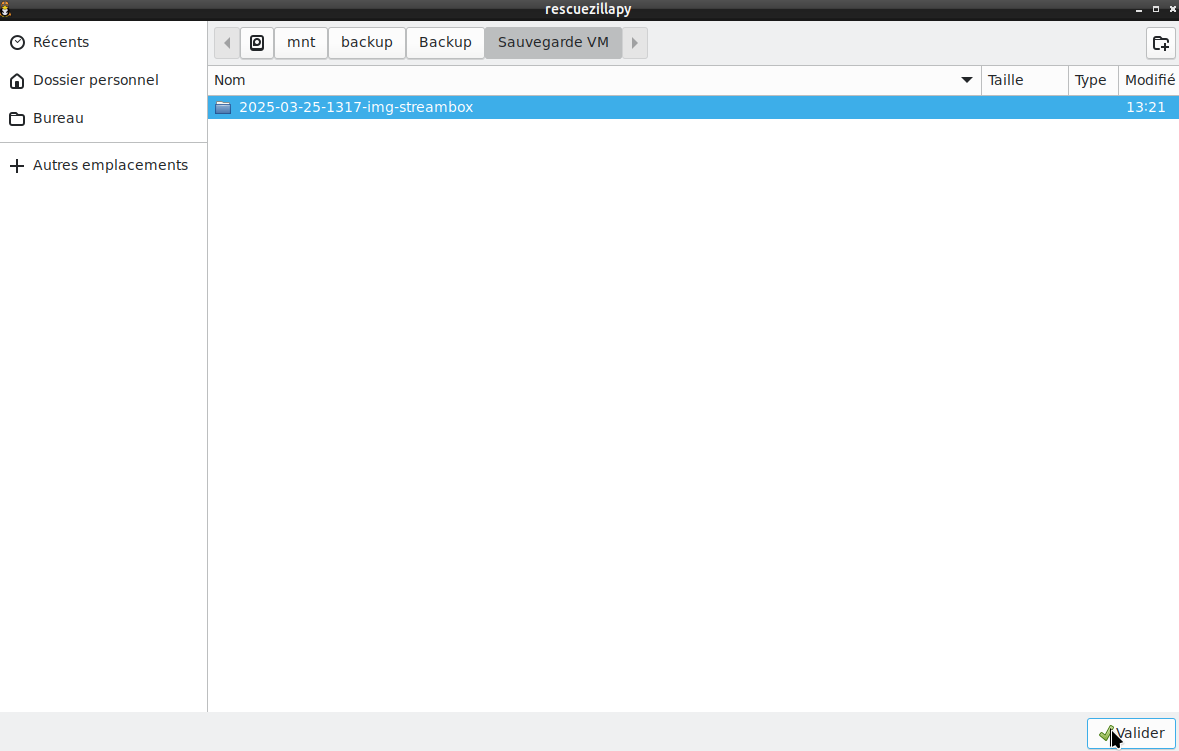
Haz clic en la imagen para comprobarlo; aquí solo hay una. Haz clic en Siguiente :
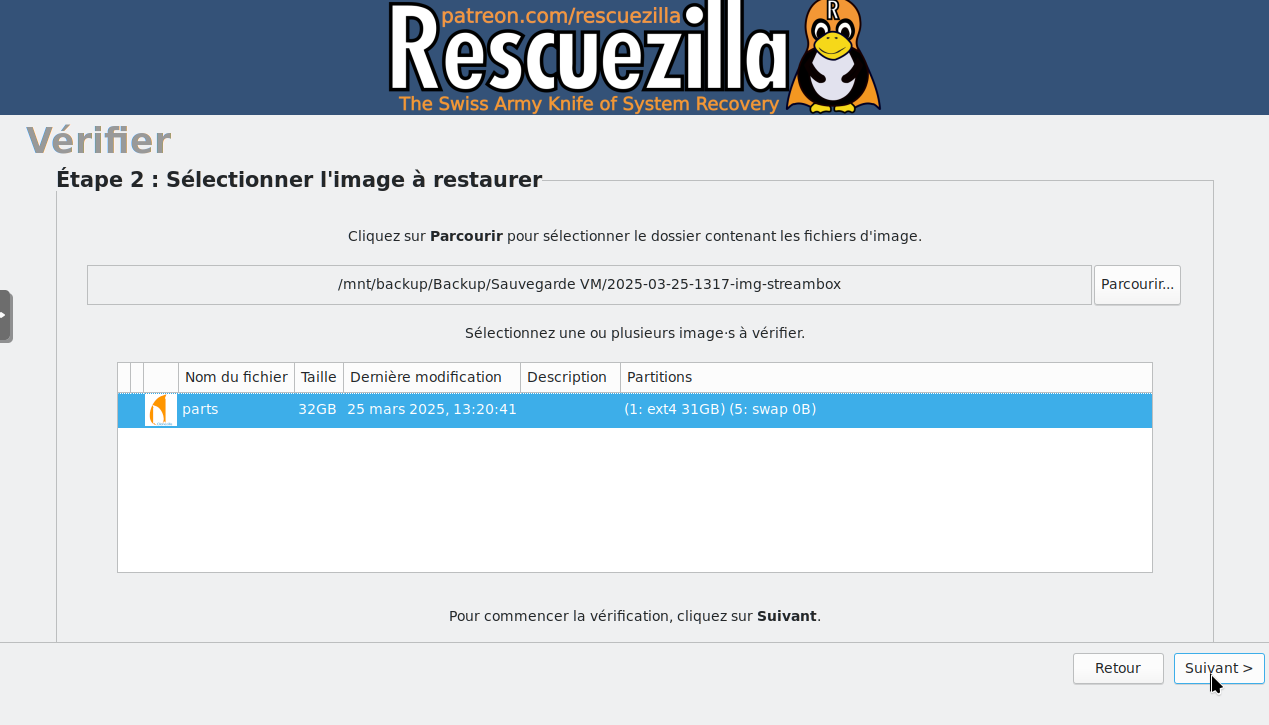
Deje que el proceso siga su curso:

¡Todo bien! Haz clic en Siguiente para volver al menú principal de Rescuezilla.

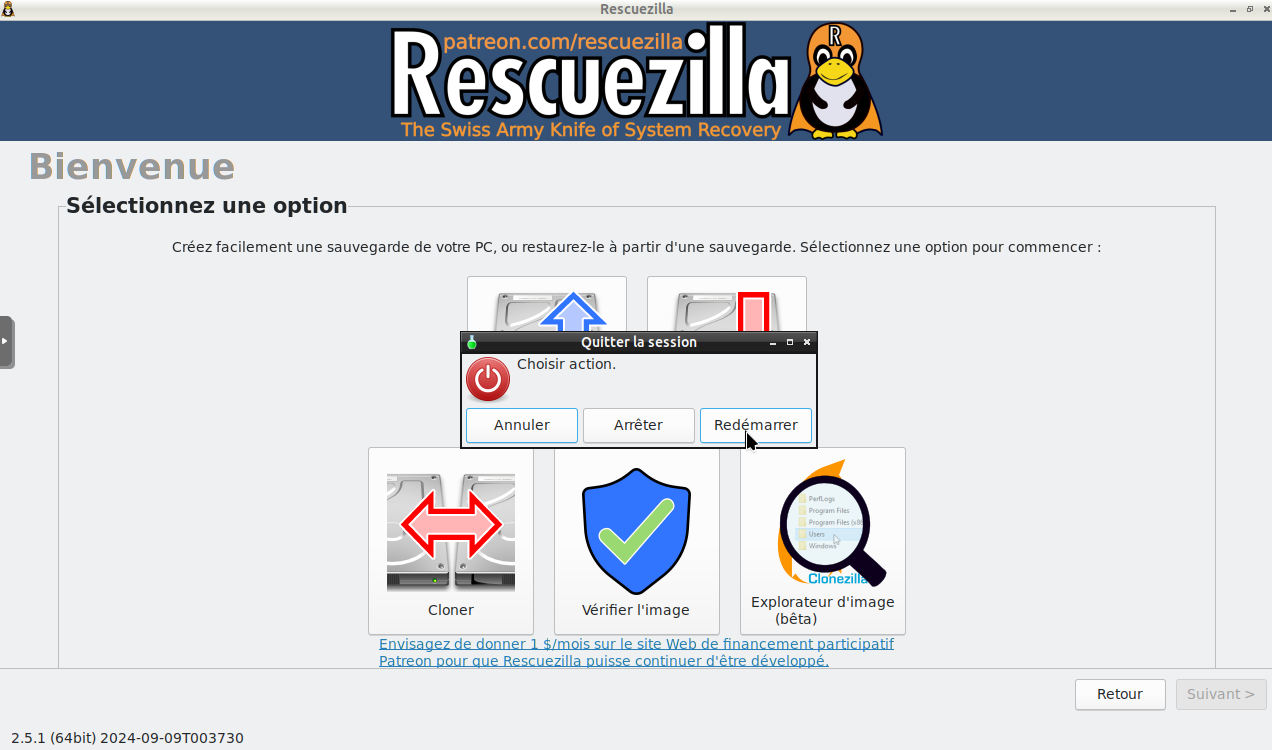
Puedes reiniciar haciendo clic en Apagar :

Reanudar:



Comentarios
Publicar un comentario