Entradas

Mostrando entradas de febrero, 2022

Cómo instalar SkySend en Docker - Compartidor de archivos encriptado en Docker

Imagen
SkySend | File Sharing | Docker SkySend: Compartidor de archivos encriptado end-to-end autohospedado en Docker Comparte archivos de forma segura sin subirlos a la nube. Encriptación end-to-end, descarga por CLI, sin límites. Alternativa privada a WeTransfer, Snapdrop, Google Drive. ¿Qué es SkySend? SkySend es una plataforma de compartición de archivos encriptada y autohospedada que te permite compartir archivos de forma segura sin depender de servicios en la nube como WeTransfer, Google Drive o Dropbox. Todos los archivos se encriptan end-to-end, lo que significa que ni siquiera tú (administrador del servidor) puedes ver su contenido. Cómo funciona: Sube un archivo a través de la interfaz web, SkySend lo encripta localmente en tu navegador antes de enviarlo, genera un enlace único con una clave secreta, y lo compartes. El archivo se descarga encriptado y se desencripta en el navegador del receptor. Todo end-to-end, co...

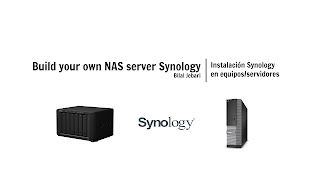
NAS Synology en PC/Server - build your own NAS Synology
Imagen
La razón por la que debería tener un NAS se debe en gran medida a sus capacidades. Si bien es simplemente un dispositivo de almacenamiento que está conectado a la red de su hogar u oficina, un NAS permite que todos los dispositivos conectados con los permisos correctos configurados accedan a los archivos en las unidades internas, así como también a los servicios y aplicaciones instalados.  Es posible comprar un NAS prediseñado, pero los precios pueden salirse de control, según los requisitos y las características. Con este pequeño tutorial, vamos a ver qué necesitamos y cómo podemos tener nuestro propio NAS Synology instalado en equipo/server propio. Requerimiento PC/Server Memoria USB Software:  Disk Genius -  https://www.diskgenius.com/ Rufus -  https://rufus.ie/es/ Xpenology ( synoboot.img ) -  https://xpenology.club/downloads/  -  Jun’s Loader v1.03b DS3617xs -  DSM 6.2 DSM Synology (DSM_DS3617xs_25426.pat)  https://global.d...

Windows 11 on unsupported hardware

Imagen
Cómo instalar Windows 11 en equipos con hardware no compatible. Si tiene un ordenador con hardware no compatible, aún puede actualizar a Windows 11 , pero no desde Windows Update. En su lugar, tendrá que usar una unidad flash USB de arranque o un archivo ISO para realizar una instalación limpia o una actualización en el lugar de forma manual.  En los siguiente pasos te muestro cómo hacerlo sin necesidad de tocar Registro ni fichero de configuración del sistema. ISO   Winows 11 https://www.microsoft.com/es-es/software-download/windows11 Rufus https://rufus.ie/es/ Ejecutar Rufus. Seleccionar la ISO de Windows 11 descargada previamente, después, marca la opción "No TPM, No Secure Boot" Este proceso tarda unos 10 min aprox., puedes ir a por un café si te apetece.  Después de la finalización, extraer la memoria usb, conectarla al equipo, modifica el boot del equipo e instala Windows 11. Vídeo paso a paso