Entradas

Mostrando entradas de febrero, 2024

Cómo instalar SkySend en Docker - Compartidor de archivos encriptado en Docker

Imagen
SkySend | File Sharing | Docker SkySend: Compartidor de archivos encriptado end-to-end autohospedado en Docker Comparte archivos de forma segura sin subirlos a la nube. Encriptación end-to-end, descarga por CLI, sin límites. Alternativa privada a WeTransfer, Snapdrop, Google Drive. ¿Qué es SkySend? SkySend es una plataforma de compartición de archivos encriptada y autohospedada que te permite compartir archivos de forma segura sin depender de servicios en la nube como WeTransfer, Google Drive o Dropbox. Todos los archivos se encriptan end-to-end, lo que significa que ni siquiera tú (administrador del servidor) puedes ver su contenido. Cómo funciona: Sube un archivo a través de la interfaz web, SkySend lo encripta localmente en tu navegador antes de enviarlo, genera un enlace único con una clave secreta, y lo compartes. El archivo se descarga encriptado y se desencripta en el navegador del receptor. Todo end-to-end, co...

Cómo arreglar el error 0x80070643 al instalar Windows 10 KB5034441: guía paso a paso

Imagen
Cómo arreglar el error 0x80070643 al instalar Windows 10 KB5034441 ¡¡¡VÍDEO ACTUALIZADO!!!  ---------------------- Paso 1: Desactivar el WinRE Lo primero que tienes que hacer es desactivar el WinRE para poder modificar la partición de recuperación. Para ello, abre el símbolo del sistema (cmd) como administrador. Puedes hacerlo buscando cmd en el menú de inicio y haciendo clic derecho sobre el resultado. Luego, selecciona la opción “Ejecutar como administrador”. Una vez que tengas el símbolo del sistema abierto, ejecuta el siguiente comando: reagentc /info Este comando te mostrará la información sobre el WinRE, incluyendo su ubicación. Si el WinRE está instalado, verás una línea que dice “Ubicación de Windows RE” con una ruta. Por ejemplo: Ubicación de Windows RE: \\?\GLOBALROOT\device\harddisk0\partition3\Recovery\WindowsRE Si el WinRE no está instalado, verás un mensaje que dice “Windows RE no está habilitado en este equipo”. En ese caso, puedes saltarte este paso y pasar al sigui...

Acceder al contendor Docker /bin/bash

Imagen
Últimamente estoy utilizando mucho Docker y aunque suelo automatizar la configuración, en ocasiones tenemos la necesidad de entrar a un contenedor. Como no es un comando fácilmente recordable, voy a generar un artículo simple para en caso de tener que entrar a un contenedor Docker lo tenga a mano. Espero que a también os sea de utilidad ya que imagino que os sucederá lo mismo que a mí. Los pasos: 1 ) Identificar los contenedores en ejecución tecleando: docker ps Y visualizaremos: CONTAINER ID IMAGE        COMMAND    CREATED    STATUS PORTS NAME 4a414a7bcb70 jenkins:lts "/sbin/tin  1 day ago  Up     80    jenkins 2) Introducir el comando para ingresar en la consola una vez conocemos el CONTAINER ID docker exec -i -t 4a414a7bcb70 /bin/bash  Tras esto veremos que nos ha ingresado dentro del terminal y podremos empezar a teclear los comandos que necesitemos ejecutar dentro de nuestro contenedor. Una vez hayamos ...

Cómo desplegar Mikrotik como contenedor en Docker | Deploy Mikrotik on Docker 🐳

Imagen
Cómo desplegar contenedore Router OS, Mikrotik en Docker. 👍❤️🔔 Si te ha gustado este vídeo, suscríbete y activa la campana para recibir los últimos vídeos. Me ayudarás mucho. También puedes invitarme a un Ko-fi https://ko-fi.com/genbyte ⏭📼⛓ https://bit.ly/3NKeL8K Docker-compose en Github https://github.com/JLalib/docker-mikrotik ----- Links ----- 📼 Youtube: https://www.youtube.com/@genbyte ⛓ Github: https://github.com/JLalib 💬 Mail: bilaljebari@proton.me 💻 Blog: https://bilaljebari.blogspot.com/ 🐦 Twitter: https://twitter.com/bilal_jebari ☕ Ko-fi: https://ko-fi.com/genbyte

Cómo instalar y configurar VPN Wireguard en Mikrotik, Router OS v7, explicación detallada. 🔐💻

Imagen

Cómo obtener CERTIFICADO DIGITAL FNMT con DNIe | Guía fácil paso a paso

Imagen

Cómo configurar Wireguard en router Mikrotik - RouterOS v7

Imagen
Wireguard en Mikrotik está disponible a partir de la versión 7 Router OS.  La configuración se ha realizado sobre la versión 7 de RouterOS Empezamos creando la interfaz Wireguard, desde menú WireGuard, haciendo clic sobre el icono + azul Pulsamos en Apply para generar el par de claves, pública y privada. Podemos cambiar el puerto si quisieramos usar uno distinto.  Ahora creamos un nuevo segmento / tango de red, dedicado a la interfaz Wireguard creada anteriormente. IP - Addresses, + azul Pasamos a crear la reglas, concretamente crearemos 2 reglas, una para habilitar conexiones entrantes por el puerto 13231 y otra tráfico para tráfico VPN. Si queremos hacerlo desde la consola, vamos a Menú - Terminal. Nos situamos en:  [admin@MikroTik] /ip/firewall/filter>  add action=accept chain=input comment="Habilitar WireGuard" dst-port=13231 protocol=udp  place-before=[find comment="defconf: drop all not coming from LAN"] add action=accept chain=input comment="Permitir ...

Cómo instalar y configurar tu servidor NAS con OpenMediaVault 7 junto con PLEX en Raspberry Pi

Imagen
Cómo instalar y configurar tu servidor NAS con OpenMediaVault 7 junto con PLEX en Raspberry Pi 👍❤️🔔 Apoya mi canal. Suscríbete y activa la campana para recibir los últimos vídeos. Me ayudarás mucho. ⏭📼 https://bit.ly/3NKeL8K Enlace al vídeo de cómo configurar nuestra propia VPN Wireguard y compartir nuestras plataformas favoritas ⏭📼⛓ ⛓ https://youtu.be/3aaYWYznSE4 Enlace al Blog con los comandos usados y más explicación en detalle de cómo instalar OpenMediaVault 7 en Raspberry Pi: ----- Links ----- 📼 Youtube: https://www.youtube.com/@genbyte ⛓ Github: https://github.com/JLalib 💬 Mail: bilaljebari@proton.me 💻 Blog: https://bilaljebari.blogspot.com/ 🐦 Twitter: https://twitter.com/bilal_jebari ☕ Ko-fi: https://ko-fi.com/genbyte Open Media Vault (OMV - NAS)  1- Preparar OMV en Rpi En Raspberry 3, ejecutar el primer comando. En caso de versión 4 ó 5, omitir el punto 1. sudo rm -f /etc/systemd/network/99-default.link sudo reboot 2- Descargar y ejecutar el Script de OMV. Si tiene...

Así he creado mi propio servidor VPN para COMPARTIR NETFLIX, SPOTIFY y más

Imagen

Cómo INSTALAR y CONFIGURAR TDTChannels en Smart TV, Chromecast, Fire, Xiaomi

Imagen

NAS Synology en PROXMOX - Guía instalación y configuración Synology DSM 7.1 en PROXMOX

Imagen

Monitoriza tu Host con Glances en Dcocker | Deploy Glances on Docker 📶🐳

Imagen

Cómo instalar y configurar tu servidor NAS con OpenMediaVault 7 junto PLEX en Raspberry Pi

Imagen

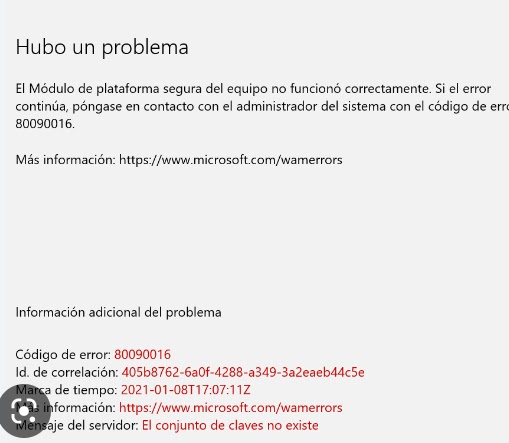
SOLUCIÓN: Error 80090016, el conjunto de claves no existe, cuando abres Outlook. Fallo en TPM. El módulo de plataforma segura del equipo no funcionó correctamente.

Imagen
SOLUCIÓN: Error 80090016, el conjunto de claves no existe, cuando abres Outlook. Fallo en TPM. El módulo de plataforma segura del equipo no funcionó correctamente. Acceder a la carpeta del usuario en  C:\Users\$usuario\AppData\Local\Packages\Microsoft.AAD.BrokerPlugin[xxxxxxxxxxxxxx] y renombrala. Ahora acceder con el usuario "con el problema" y debéría dejarte, aunque es probable que te de error, pero termina iniciando sesión. --- Otra posible solución: La solución es añadir estas clave al registro, con valor "1" (crearla como DWORD si no existe). HKEY_LOCAL_MACHINE\Software\Microsoft\Cryptography\Protect\Providers\df9d8cd0-1501-11d1-8c7a-00c04fc297eb\ProtectionPolicy  HKEY_CURRENT_USER\Software\Microsoft\Office\16.0\Common\Identity\DisableADALatopWAMOverride Fuentes; https://www.ainur.es/blog/solucion-error-80090016-el-conjunto-de-claves-no-existe-cuando-abres-outlook-fallo-en-tpm-el-modulo-de-plataforma-segura-del-equipo-no-funciono-correctamnete/ https://fladnar...